|
www.3dot.co.cc , www.trueall.co.cc, www.vlovegoogle.co.cc, www.noneblog.co.cc
|
www.3dot.co.cc , www.trueall.co.cc, www.vlovegoogle.co.cc, www.noneblog.co.cc
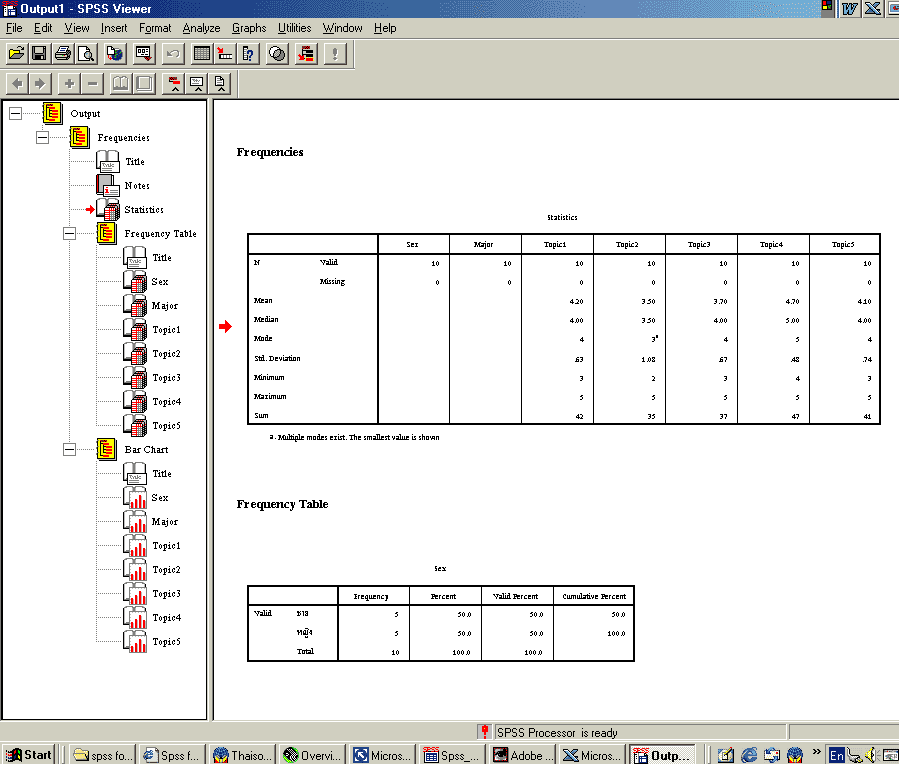
ในตอนที่ผ่านมาเราได้ทำการกำหนดสถิติเพื่อการวิเคราะห์ข้อมูลเสร็จเรียบร้อย ผลการวิเคราะห์ได้ดังภาพ (คลิกที่ภาพเพื่อดูภาพขยายเท่าขนาดจริง) โปรแกรม Spss จะเปิดส่วน Output Analyze มาอีกส่วนหนึ่ง ซึ่งเป็นส่วนแยกต่างหากจากส่วนโปรแกรม Spass หลัก เมื่อได้ผลการวิเคราะห์ข้อมูลเรียบร้อยแล้วให้ทำการ Save ข้อมูลโดยคลิกปุ่ม Save ดังภาพ ในช่อง Save in กำหนดสถานที่จัดเก็บ และในช่อง File name ให้กำหนดชื่อ file ข้อมูล ท้ายนี้ท่านสามารถนำผลที่ได้จากการวิเคราะห์ข้อมูลทางสถิติ ไปแปลงผลเป็นข้อมูลเชิงบรรยาย เพื่อประกอบการวิจัยหรือตามวัตถุประสงค์การวิเคราะห์นั้นๆ ของท่าน อย่างไรก็ตามขอเน้นยำว่าท่านจะจำเป็นต้องมีพื้นฐานความรู้ด้านสถิติเบื้องต้นมาก่อน จึงจะสามารถแปลงผลการวิเคราะห์ได้อย่างถูกต้องและเข้าใจ ที่มา http://www.thaiwbi.com/course/Spss_for_Windows/index2.html
| |
ตามที่ได้กล่าวไปแล้วว่าบทเรียนนี้ไม่ได้มุ่งเน้นเรื่องการใช้สถิติ แต่จะเน้นที่การใช้โปรแกรมเท่านั้น การวิเคราะห์ข้อมูล 1. คลิกที่เมนู Analyze เลือก Descriptive Statistic และเลือก Frequencies ดังภาพ 2. จากนั้นเราจะได้กรอบ Frequencies ดังภาพ กรอบ Frequencies ทางช่องซ้ายมือเป็นตัวแปรต่างๆ ที่ได้จากแบบสอบถาม ทางช่องขวามือจะเป็นส่วนเลือกตัวแปรเพื่อวิเคราะห์ข้อมูล 3. เราจะเลือกตัวแปรโดยการคลิกที่ตัวแปรที่ต้องการวิเคราะห์ทางซ้ายมือ จากนั้นคลิกปุ่มเลือก(สามเหลี่ยมสีดำ)ตัวแปรที่ต้องการวิเคราะห์ก็จะตกไปอยู่ทางช่องขวามือ ในที่นี้ให้เลือกทั้งหมดทุกตัวแปร ดังภาพ 4.คลิกปุ่ม Statistics แล้วจะได้กรอบ Frequencies Statistics ดังภาพ 5. เลือกประเภทการวิเคราะห์ข้อมูล ในที่นี้เราจะวิเคราะห์ Central Tendency และ Dispersion โดยส่วน Central Tendency เลือก Mean, Median, Mode, Sum และส่วน Dispersion เลือก Std. deviation, Minimum, Maximum ดังภาพ เมื่อคลิกปุ่ม Continue จะกลับมาที่กรอบ Frequencies Statistics ดังภาพ 6. ต่อไปให้คลิกปุ่ม Charts จะได้กรอบ Frequencies Charts ดังภาพ ในส่วน Frequencies Charts นี้ท่านสามารถเลือก Chart Type ว่าต้องการเป็น Charts ชนิดใด ในที่นี้ให้เลือก Bar charts แล้วคลิก Continue 7. เมื่อคลิกปุ่ม Continue จะกลับมาที่กรอบ Frequencies Statistics ดังภาพ จากนั้นคลิกปุ่ม OK ก็เป็นอันเสร็จสิ้นขั้นตอนการวิเคราะห์ข้อมูล
|
หลังจากที่เราได้ทำการกำหนดตัวแปรและแทนค่าตัวแปร Sex, Major, Topic1, Topic2, Topic3, Topic4 และ Topic5 ไปแล้ว ต่อไปก็จะเป็นขั้นตอนการ Data Entry Data ที่เราจะ Entry ได้มาจากการเก็บรวบรวมข้อมูล แบบสอบถาม และทำการลงคะแนนตัวแปรของแต่ละชุดข้อมูลไว้บนแบบลงคะแนน ดังตาราง
เมื่อเราทำการลงคะแนนดังตารางข้างต้นเสร็จเรียบร้อยแล้ว เราก็จะดำเนินการ Data Entry ลงบนโปรแกรม Spss for Windows ได้เลย ขั้นตอนการ Data Entry 1. คลิกที่ Data View ดังภาพ 2.จากนั้นเราก็จะได้ส่วนนำเข้าข้อมูล Data Entry ที่มีหัวตารางเป็นไปตามที่เราได้กำหนดตัวแปรไว้แล้ว ในส่วนนี้เราสามารถทำการนำเข้าข้อมูล Data Entry ตามตารางข้อมูลข้างต้นได้เลย ดังภาพ 3. เรียบร้อยแล้วเราก็ทำการ Save ข้อมูลโดยการกดคลิกที่ปุ่ม Save จะได้กรอบ Save data ดังภาพ กำหนดสถานที่จัดเก็บข้อมูลในช่อง Save in และกำหนดชื่อ File ในช่อง File name File ที่ได้จะมีนามสกุลเป็น sav เมื่อเราทำการ Data Entry เสร็จเรียบร้อยแล้ว ต่อไปเราก็จะดำเนินการวิเคราะห์ข้อมูล ที่มา http://www.thaiwbi.com/course/Spss_for_Windows/index2.html | |||||||||||||||||||||||||||||||||||||||||||||||||||||||||||||||||||||||||||||||||||||
| |||||||||||||||||||||||||||||||||||||||||||||||||||||||||||||||||||||||||||||||||||||
เนื่องจากตัวแปรชุดที่ 3 ถึง 7 เป็นตัวแปรที่มีค่าตัวแปร (value) ที่เหมือนกัน แต่แตกต่างกันตรงข้อคำถามเท่านั้น ดังนั้นจึงจะขอกล่าวถึงการกำหนดตัวแปรชุดที่ 3 ถึง 5 รวมกันในตอนนี้เลย ขั้นตอนมีดังนี้ 1. ในช่อง Name กำหนดเป็น Topic1 Topic2, Topic3, Topic4 และ Topic5 ลำดับ ดังภาพ 2. Type ให้กำหนดเป็น Numeric โดยการคลิกที่ปุ่มสีเทาแล้วเลือก Numeric จากนั้นกดปุ่ม OK ดังภาพ 3. ในชุดตัวแปร 3 ถึง 7 Lable ให้กำหนดเป็น Topic1, Topic2, Topic3, Topic4 และ Topic5 ตามลำดับ ดังภาพ ส่วน Width และ Decimals ไม่ต้องกำหนด 4. ขั้นตอนกำหนด Value นี้เราจะกำหนดเป็นตัวเลขแทนค่าระดับความพึ่งพอใจในข้อคำถามต่างๆ ดังนี้ ค่าตัวแปรของตัวแปรชุดที่ 3 ถึง 5 มีดังนี้ พึ่งพอใจมากที่สุด และเราได้กำหนดค่า Value Lable โดยใช้ตัวเลขแทนดังนี้ 5 = พึ่งพอใจมากที่สุด จากนั้นเราก็จะกำหนดลงไปในช่อง Value โดยให้คลิกที่ปุ่มสีเทา แล้วจะพบกรอบ Value Lable และทำตามขั้นตอนดังนี้
ดังภาพตัวอย่าง 5. Measure ให้คลิกที่ปุ่มสีเทา จากนั้นเลือก Ordinal ดังภาพ เราได้ทำการกำหนดตัวแปร Topic1, Topic2, Topic3, Topic4 และ Topic5 เสร็จเรียบร้อยแล้วตามลำดับ และก็ถือได้ว่าจบส่วนการกำหนดตัวแปรทั้งหมด | |
ตัวแปรชุดที่ 2 Major มีขั้นตอนดังนี้ 1. Name กำหนดว่า Major ดังภาพ 2. Type ให้กำหนดเป็น string โดยการคลิกที่ปุ่มสีเทา แล้ว String จากนั้นกดปุ่ม OK ดังภาพ 3. Width และ Decimals ไม่ต้องกำหนดส่วน Lable ให้กำหนดเป็น Major Lable นี้จะแสดงผลในกราฟเมื่อเราเริ่มทำการวิเคราะห์ขข้อมูล ดังภาพ 4. ขั้นตอนกำหนด Value นี้เราจะกำหนดเป็นตัวเลขแทนชื่อสาขาวิชาต่างๆ ดังนี้
จากนั้นเราก็จะกำหนดลงไปในช่อง Value โดยให้คลิกที่ปุ่มสีเทา แล้วจะพบกรอบ Value Lable และทำตามขั้นตอนดังนี้
ดังภาพตัวอย่าง 5. Measure ให้คลิกที่ปุ่มสีเทา จากนั้นเลือก Norminal ดังภาพ และตอนนี้เรากำหนดตัวแปร Major ก็เสร็จเรียบร้อยแล้ว ในตอนต่อไปก็จะได้กล่าวถึงการกำหนดตัวแปร Topic1, Topic2, Topic3, Topic4 และ Topic5 ตามลำดับ ที่มา http://www.thaiwbi.com/course/Spss_for_Windows/index2.html | |
ในตอนนี้เราจะเรากำหนดตัวแปรต่างๆ ในตัวย่างแบบสอบถามลงไปในโปรแกรม Spss โดยเริ่มตัวแปรชุดที่ 1Sex มีขั้นตอนดังนี้ 1. Name กำหนดว่า Sex ดังภาพ 2. Type ให้กำหนดเป็น string โดยการคลิกที่ปุ่มสีเทา แล้ว String จากนั้นกดปุ่ม OK ดังภาพ 3. Width และ Decimals ไม่ต้องกำหนดส่วน Lable ให้กำหนดเป็น Sex Lable นี้จะแสดงผลในกราฟเมื่อเราเริ่มทำการวิเคราะห์ขข้อมูล ดังภาพ 4. Value ให้คลิกที่ปุ่มสีเทา จากนั้นจะพบกรอบ Value Lable จากนั้นกำหนดเพิ่ม Value เป็น 2 และ Value Lable เป็นหญิง แล้วคลิกปุ่ม Add เช่นกัน เรียบร้อยแล้วให้คลิกปุ่ม Ok ดังภาพ 5. Measure ให้คลิกที่ปุ่มสีเทา จากนั้นเลือก Norminal ดังภาพ ตอนนี้เรากำหนดตัวแปร Sex เสร็จเรียบร้อยแล้วครับ ในตอนต่อไปก็จะได้กล่าวถึงการกำหนดตัวแปร Major, Topic1, Topic2, Topic3, Topic4 และ Topic5 ตามลำดับ | |
ในตอนนี้เราจะเริ่มกันที่การกำหนดตัวแปรและคุณลักษณะของตัวแปร ในภาพมุมมองประกอบไปด้วยสองมุมมองด้วยกันคือ
ในขั้นตอนแรกนี้เราจะกำหนดตัวแปร โดยเลือกที่ Variable View จะได้ดังภาพ ก่อนที่จะเริ่มใช้โปรแกรมในช่วงนี้จะขอกล่าวถึงการกำหนดตัวแปร จากตัวอย่างแบบสอบถามความพึงพอ ใจในการจัดการศึกษาระดับบัณฑิตศึกษาที่กล่าวไปแล้วนั้น จะขอกล่าวถึงตัวแปร การกำหนดชื่อ (Name) ค่า (Value) มาตราวัด (Measure)ของตัวแปรในแต่ละข้อคำถามดังนี้ 1. การกำหนดชื่อ (Name) กำหนดดังนี้
2. กำหนดค่าตัวแปร (Value) ดังต่อไปนี้
3. กำหนดมาตราในการวัด (Measure) การกำหนดมาตราวัดเราจำเป็นต้องเข้าใจมาตราวัดมาก่อน จึงจะสามารถกำหนดมาตราวัด (Measure) ได้อย่างถูกต้อง จากที่กล่าวไว้แล้วในข้างต้นว่าบทเรียนนี้ มิได้มุ่งสอนสถิติ แต่มุ่งที่จะสอนการใช้โปรแกรม Spss for Windows อย่างไรก็แล้วแต่จะขอกล่าวเกี่ยวกับมาตราวัดพอสังเขปดังนี้
สำหรับแบบสอบถามที่เป็นตัวอย่างในบทเรียนนี้สามารถกำหนดมาตราวัด (Measure) ดังนี้
ในตอนนี้เราก็ได้ศึกษาเกี่ยวกับ ตัวแปร ชื่อตัวแปร(Name) ค่าตัวแปร(Value) และมาตราวัด(Measure) มาพอเข้าใจแล้ว ในตอนต่อไปจะได้นำเสนอการกำหนดค่าตัวแปรและมาตราวัดลงใน Valiable View ต่อไป | |
ท่านสามารถเปิดใช้โปรแกรมโดยไปที่ Start => Programs => Spss for Windows ดังภาพ เมื่อเปิดโปรแกรมมาแล้วจะพบกรอบ Spss for Windows ดังภาพ กรอบดังกล่าวมีความหมายดังนี้
จากความหมายของกรอบ Spss for Windows ข้างต้นนั้น เราก็พอจะทราบความหมายอย่างคราวๆ มาในตอนนี้จะขอเริ่มที่การสร้างข้อมูลใหม่ทั้งหมดเลย โดยให้ท่านเลือกคลิกที่ Type in Data จากนั้นกดปุ่ม OK | |
ที่มา http://www.thaiwbi.com/ |
ก่อนที่จะเริ่มใช้โปรแกรม Spass มีสิ่งหนึ่งที่ไม่สามารถมองข้ามได้เลยเพราะราวกับว่าเป็นสิ่งที่คู่กับ Spss หากขาด สิ่งนี้ไปแล้ว Spss ก็เหมือนรถขาดน้ำมันเลยที่เดียว ที่นี้ก็คือแบบสอบถามนั้นเอง
ในที่นี้ขอยกตัวอย่างแบบสอบถามความพึงพอใจในการจัดการศึกษาระดับบัณฑิตศึกษา ซึ่งแบบสอบนี้ อาจจัดเป็นเครื่องมือสำหรับงานวิจัยก็ได้ ดังนี้
|
Data Tarry
จากแบบสอบถามข้างต้น เราได้เก็บรวบรวมข้อมูลมาจำนวนโดยประมาณ 10 ฉบับ จากนั้นเราสามารถนำแบบสอบถามมาเก็บรวบรวมข้อมูล และแจกแจงข้อมูลออกมาได้ดังนี้
Variables | ||||||
| Sex | Major | Top1 | Top2 | Top3 | Top4 | Top5 |
| 2 | 2 | 4 | 2 | 4 | 4 | 4 |
| 1 | 2 | 5 | 3 | 5 | 5 | 4 |
| 1 | 1 | 5 | 2 | 4 | 5 | 3 |
| 1 | 1 | 4 | 4 | 3 | 5 | 4 |
| 2 | 3 | 4 | 4 | 3 | 5 | 5 |
| 2 | 3 | 3 | 3 | 3 | 5 | 3 |
| 1 | 4 | 4 | 3 | 4 | 4 | 5 |
| 2 | 5 | 4 | 4 | 3 | 4 | 4 |
| 1 | 4 | 5 | 5 | 4 | 5 | 4 |
| 2 | 5 | 4 | 5 | 4 | 5 | 3 |
หลังจากที่ท่านได้รับทราบส่วนประกอบของโปรแกรม Spss for Windows พอสังเขปแล้ว มาในบทนี้ก็ยังคงเป็นการนำเสนอส่วนประกอบของ Spss โดยจะขอเน้นที่ View วัตถุประสงค์ของมุมมองคือ เป็นการแบ่งงานออกเป็นสองส่วนใหญ่คือ ส่วนออกแบบกำหนดโครงสร้างตัวแปรและส่วนกำหนดค่าชุดตัวแปร มาใน Spss Version 10 นี้สิ่งที่เพิ่มขึ้นมาคือ View หรือ มุมมอง โดยแบ่งเป็น 2 มุมมองด้วยกันคือ ดังภาพ
1. Variable view เป็นส่วนกำหนดคุณสมบัติของตัวแปร Variable โดยการสร้างและแก้ไขโครงสร้างตัวแปร ดังภาพ
2. Data view เป็นส่วนกำหนดค่าชุดของตัวแปรในแต่ละชุดหรือ Data entry ดังภาพ |
|
การเรียนการสอน Spss for Windows ณ ที่นี้ผมใคร่ขอทำการตกลงเบื้องต้นกับผู้เรียนก่อนดังนี้
การเรียนการสอน Spss for Windows ครั้งนี้มิได้สอนให้ท่านเรียนรู้เกี่ยวกับสถิติ แต่เป็นการเรียนการสอนให้ท่านใช้โปรแกรม Spss for Windows เพื่องานประมวลผลข้อมูลทางสถิติทั่วไป อาทิ การวิเคราะห์ข้อมูลแบบสอบถาม การวิเคราะห์ข้อมูลการวิจัย ดังนั้นหากต้องการเรียนรู้โปรแกรม Spss for Windows อย่างง่ายรวดเร็วและเข้าใจ จึงใคร่ขอแนะนำให้ท่านศึกษาการใช้สถิตเบื้องต้นเสียก่อนก่อนที่จะเริ่มเรียนรู้การใช้โปรแกรม Spss for Windows นี้ จะขอกล่าวแนะนำทั่วไปเกี่ยวกับโปรแกรมก่อน ดังภาพข้างล่างนี้
ที่มา http://www.thaiwbi.com/course/Spss_for_Windows/index2.html